
ゲームガイド

- ゲームガイド
- オンラインマニュアル
- Nintendo Switch™でのセットアップ
Nintendo Switch™でのセットアップ
ゲームを始めるまでのかんたん2ステップ
Nintendo Switch™ 2でもプレイ可能!
【STEP1】クラウドアプリをダウンロード!
以下どちらかの方法で、『NGS』のクラウドアプリをダウンロードしてください。クラウドアプリは無料です。
なお、Nintendo Switch“クラウド”版『NGS』のプレイにNintendo Switch Onlineの加入は必要ありません。
※My Nintendo Storeまたはニンテンドーeショップのご利用には「ニンテンドーアカウント」の作成が必要です。
- ストアページからダウンロード
-
以下ボタンをクリックし、My Nintendo Storeのページからダウンロードを進めてください。
- ゲーム機本体から検索してダウンロード
-
- Nintendo Switch(またはNintendo Switch 2)でニンテンドーeショップにアクセスしてください。
- 「NGS」と入力し、検索を行ってください。
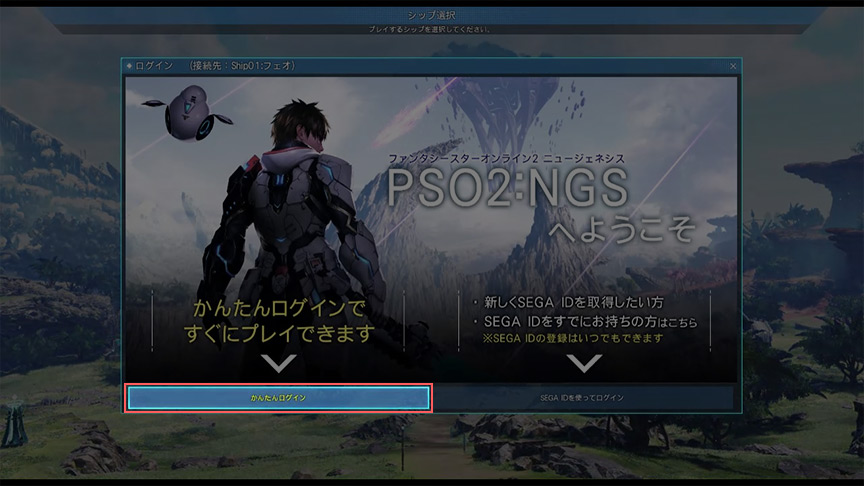
- 検索結果から『PSO2 ニュージェネシス クラウド』を選択し、ダウンロードしてください。
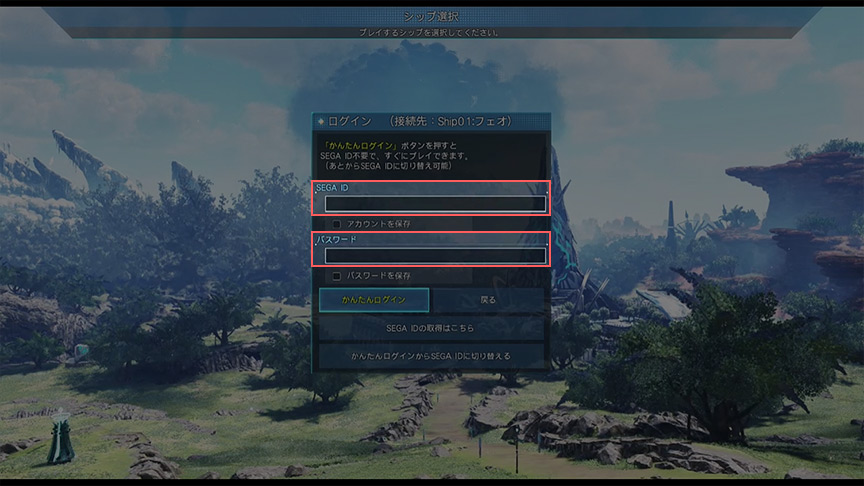
【STEP2】「かんたんログイン」でゲーム開始!
クラウドアプリのインストール完了後、「かんたんログイン」からすぐにゲームを開始することができます。
Nintendo Switchで、基本プレイ無料のオンラインゲーム『PSO2 ニュージェネシス クラウド』を始めよう!
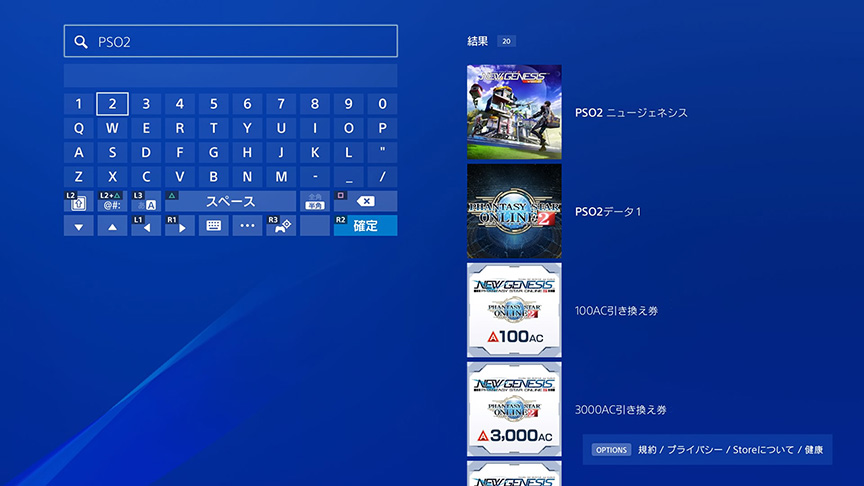
「SEGA ID」を使おう!
「かんたんログイン」でもプレイは可能ですが、「SEGA ID」を取得し切り替えることで以下のような機能をご利用いただけます。
「かんたんログイン」で始めた場合でも後から切り替えができますので、ぜひ「SEGA ID」をご取得ください。
- 他プラットフォームで遊ぶ際に、同じプレイデータが使用可能!
- ワンタイムパスワードでセキュリティを万全に!
- スマホゲーム『PSO2es』と連動して便利機能や特典が利用可能!

Nintendo Switch“クラウド”版を快適にプレイするために
動作環境
『PSO2 ニュージェネシス クラウド』は「クラウドゲーミング」方式でプレイするオンラインゲームです。
始めるには以下の環境が必要になります。
| 項目 | 動作環境 |
|---|---|
| 推奨インターネット接続環境 | Wi-Fi 802.11ac 5GHz もしくはブロードバンド対応の有線LANアダプターを利用する安定したインターネット回線
※快適にプレイするには、安定したインターネット環境が必要です。 |
| 必要空き容量 | 約40MB
※クラウドアプリをインストールするために必要な空き容量となります。 |
Nintendo Switch“クラウド”版でのAC(アークスキャッシュ)購入について
「かんたんログイン」でゲームをプレイされる場合、ニンテンドーeショップまたはメルペイでACを購入いただくことができます。
Wi-Fi通信機器の設定
『PSO2 ニュージェネシス クラウド』をプレイする時に、通信が繋がりづらい、切れやすい、遅いといった状態が頻繁に発生する場合は、接続設定を変えることで、改善できる場合があります。
適切なWi-Fiタイプを選ぼう!
無線のWi-Fi環境でも、『PSO2 ニュージェネシス クラウド』を快適にプレイするためのコツをご紹介します。
Wi-Fiで使える周波数(電波)は、2.4GHzと5GHzの2タイプがあります。
適切なタイプを選ぶことで、通信状況が改善できる場合があります。
 |
 |
|
|---|---|---|
| 通信速度 |  遅い |
 速い |
| 届く範囲 | 広い |
狭い |
| 対遮蔽物 | 強い |
弱い |
| 他の無線機器による電波干渉 | 干渉されやすい |
干渉されにくい |
| 対応するルーター | 多い |
古いルーター機能は非対応 |
上記の特徴を踏まえて、ご自身のプレイ環境に応じて適切なWi-Fiタイプを選びましょう!
|
|
|---|---|
| ルーターから離れた別の部屋や階で遊ぶ |
|
こんな場合は「5GHz」を使ってみましょう
同時に多くのWi-Fi機器を使う時は「5GHz」にしましょう
1台のルーターに接続するWi-Fi機器が増えるほど、通信速度は遅くなります。
同時に多くのWi-Fi機器を利用する場合は、「2.4GHz」ではなく、「5GHz」で接続すると、通信速度が改善する可能性があります。
「5GHz」のほうが速いため、多くの機器を接続してもより速度が出やすくなります。
- 「かんたん接続」などを利用してルーターに接続した場合、「2.4GHz」で接続されている場合が多いため、ご確認ください。
Wi-Fi以外の無線機器を同時に使う場合も「5GHz」にしましょう
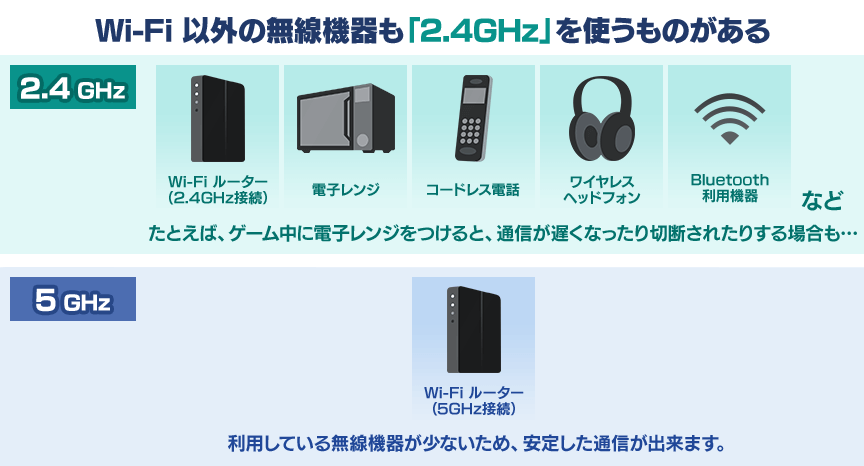
Wi-Fiで使える周波数(電波)のうち、「2.4GHz」という周波数はほかにも多くの無線機器、家電で使用していることが多く、同時に使用すると混信してしまい(お互い干渉してしまい)、通信速度が遅くなったり、切れてしまう場合があります。
以下のような無線機器、家電を同時に使う環境でプレイされる場合は、周波数を「5GHz」にしてご利用いただくと、改善する可能性があります。

使用している「2.4GHz」「5GHz」の周波数を確認するには?
ご利用のルーターが「2.4GHz」と「5GHz」の両方のタイプに対応しているかどうかは、各メーカーのホームページなどでご確認ください。
また、ルーター本体の裏などに、以下のように「2.4GHz」「5GHz」両方のSSIDが書かれている場合は、両方のタイプに対応しています。

両方のタイプに対応している場合は、Nintendo Switchの「インターネット設定」の「見つけたネットワーク」から①を選ぶと「5GHz」、②を選ぶと「2.4GHz」で接続できます。
※並び順が逆の場合もございますので、ご注意ください。